
Αντικ. μελάν. στην κεφ. εκτύπ.
Η λειτουργία Αντικ. μελάν. στην κεφ. εκτύπ. (Replace Ink in Print Head) καταναλώνει πολύ μεγάλη ποσότητα μελάνης.
Η συχνή Αντικ. μελάν. στην κεφ. εκτύπ. (Replace Ink in Print Head) μπορεί να καταναλώσει γρήγορα μελάνη, γι' αυτό πρέπει να εκτελείται μόνο όταν είναι απαραίτητο.
 Σημαντικό
-
Η «Αντικατάσταση. μελάνης στην κεφαλή εκτύπωσης» όταν η στάθμη του μελανιού που απομένει δεν επαρκεί μπορεί να προκαλέσει βλάβη στον εκτυπωτή.
-
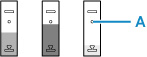
Πριν από την Αντικ. μελάν. στην κεφ. εκτύπ., ελέγξτε το επίπεδο μελάνης που απομένει σε όλα τα χρώματα. Εάν η στάθμη στο υπόλοιπο μελάνης είναι κάτω από τη μία κουκίδα (A), γεμίστε το δοχείο μελάνης του αντίστοιχου χρώματος.
-
Κατά την Αντικ. μελάν. στην κεφ. εκτύπ., ελέγξτε τον ελεύθερο χώρο στο φυσίγγιο συντήρησης.
Η Αντικ. μελάν. στην κεφ. εκτύπ. καταναλώνει πολλή μελάνη, η οποία συλλέγεται στο φυσίγγιο συντήρησης. Εάν ο ελεύθερος χώρος είναι χαμηλός, αντικαταστήστε το φυσίγγιο συντήρησης με ένα νέο. Εάν η διαθέσιμη χωρητικότητα του φυσιγγίου συντήρησης είναι χαμηλή, εμφανίζεται ένα μήνυμα και δεν είναι δυνατή η εκτέλεση της Αντικ. μελάν. στην κεφ. εκτύπ.
Εκτελέστε την Αντικ. μελάν. στην κεφ. εκτύπ. ακολουθώντας την παρακάτω διαδικασία.
-
Ελέγξτε αν ο εκτυπωτής είναι ενεργοποιημένος.
-
Επιλέξτε
 (Ρύθµιση (Setup)) στην οθόνη ΕΙΣΟΔΟΣ.
Εμφανίζεται η οθόνη του μενού ρύθμισης.
 Σημείωση
-
Εάν είναι ενεργοποιημένες οι Ρυθμίσεις διαχείρισης χρήστη (User management settings), εμφανίζεται η οθόνη επιλογής χρήστη πριν εμφανιστεί η αρχική οθόνη ΕΙΣΟΔΟΣ.
-
-
Επιλέξτε Συντήρηση (Maintenance).
-
Επιλέξτε Αντικ. μελάν. στην κεφ. εκτύπ. (Replace Ink in Print Head).
-
Ελέγξτε το μήνυμα που εμφανίζεται και επιλέξτε OK.
-
Επιλέξτε Όλα τα χρώματα (All colors), Έγχρωμη (Color) ή BK.
-
Ελέγξτε το μήνυμα και επιλέξτε Ναι (Yes).
-
Ελέγξτε το μήνυμα και επιλέξτε Ναι (Yes).
Ξεκινά η Αντικ. μελάν. στην κεφ. εκτύπ. (Replace Ink in Print Head).
Σημείωση
-
Μην εκτελείτε καμία λειτουργία όσο βρίσκεται σε εξέλιξη η Αντικ. μελάν. στην κεφ. εκτύπ. (Replace Ink in Print Head).
